dijous, 3 de març del 2016

Reutilitzar un MacMini late 2007.


"Live green, love green, think green"

Una bona manera de reutilitzar un Mac antic on l'OSX actual ya no corre (de manera forçada per la multinacional , provocant que et compris un model nou) he decidit muntar una Ubuntu 15.10 amb un MAcMini late 2007.

El primer que he fet ha sigut treure el disc dur y substituir lo per un disc senzill però SSD.
Un disc dur SSD (uns 60 euros) de 120 Gigas és més que suficient. (un de 30 també aniria sobrat)

Aquí teniu el vídeo que vaig seguir per canviar el disc:


Farem servir una distro de ubuntu Desktop tot i que una Debian potser ens donaria millors resultats si el fem servir com un servidor headless.
Arrancarem amb un USB amb la distro de Ubuntu, però molt important, cal que el usb estigui en format fat32 bootable y tingui una partició UEFI.

Hi ha una eina molt útil que és diu Rufus i ens permetrà crear un disc USB d'arrancada.

Apartir d'aqui es tracta d'arrancar el MAC apretant la tecla option. Seleccionen la unitat USB i seguim els pasos del instalador fins al final.

Aquí podem verure el resultat del phpSysInfo un cop tenium instal.lat el sistema.


divendres, 3 de juliol del 2015

avconv per convertir a h264 i AAC - iOS ready

Aquí tenim un petit manual de com convertir el contenidor més típic de la xarxa, el "mkv" amb el contenidor de formats que el iOS es capaç d'entendre "mp4" amb codec de video h.264 i audio ACC.

"mkv" i "mp4" no són formats de vídeo , són uns fitxers anomenats contenidors , que tenen en el seu interior, un fitxer d'àudio , un fitxer de vídeo (també pot tenir per exemple els subtítols, o alguns fitxers d'àudio amb diferents idiomes.)

iOS accepta el contenidor de Mèdia "mp4" amb vídeos codificats en h.264 i amb el so en format AAC.
Si tenim un fitxer amb aquest format, el podrem reproduir directament des del nostre navegador del ipad o del Iphone.

Passos que hem de seguir per poder convertir aquests vídeos i àudios:

Instal·lem el avconv (antic ffmpeg)

>sudo apt-get install ffmpeg

Per passar un mkv on el vídeo ja està en h264:

On $entrada és el paràmetre del fitxer que volem convertir:

>avconv -y -i $entrada  -vcodec copy -acodec aac -strict experimental -ac 2 -ar 48000 -ab 192k ${entrada%.*}.mp4 

-y sobreescriu el fitxer si ya existia. (per si aneu fent varies proves.)
-vcodec copy deixa el h264 tal com esta.
-acodec convertira el fitxer d'àudio al format aac que serà el que iOS entén,

Per convertir el típic "avi" que també és un contendinor , més senzill que el mkv, però que en el seu interior té un vídeo i un àudio:

>avconv -y -i $entrada  -vcodec libx264 -b 1200k -s 1280x720  -acodec aac -strict experimental -ac 2 -ar 48000 -ab 192k ${entrada%.*}.mp4 


dimarts, 21 d’abril del 2015

Linux firewall

UConfiguració bàsica del Firewall.

Conceptes bàsics de seguretat:

Utilitzarem iptables per tal de filtrar els paquests d'entrada que li arribin a la Raspberry.

Desde Webmin:


Seleccionem Linux Firewall.

Creem aquestes regles per INPUT:

Tot el tràfic de la xarxa local està permes.

Tot el tràfic que vagi cap a l'interfaç localhost està permes

Si la connexió està establerta o relacionada amb una establerta està permes, ya que vol dir que ha estat autoritzada previament.

Si la connexió entrant va al l'interfície ethernet amb els ports de destí  80(http),443(https) està permés. És l'unica la regla que permet que et conectis desde fora de la xarxa local.

Per la resta refusa la conexió

Al a resta deneguem tot.


dimecres, 15 d’abril del 2015

Test Nova RaspberryPi 2

Ja tinc aquí la nova Raspberrypi 2 B!

Farem una instalació ràpida de la RaspBerrypi 2 en una microSD card 32 GBytes (amb 16 és més que suficient)

Recordem que aquest model disposa de un ARM7 que és 6x més potent que la versió anterior.

El primer que farem serà instalar el SO.

Raspbian o RaspXBMC

Optaré per instal·lar Raspbian y després instal·lar el kodi. Se suposa que RaspXBMC va més optimitzada per XBMC però prefereixo tenir una Debian pura i anar instal·lant el que necessiti.

Com disposem de l'antiga unitat, farem que la nova Raspberry alimenti a la antiga, que ens servira per fer alguna tasca secundaria (backups o transmission)

Serveis que deixarem corrents a l'antiga RaspBerryp1
  1. Servidor SSH
  2. Gestio Backups (scripts fets per mi)
  3. PostFix Server
  4. Montar discos de xarxa via /etc/ftab
Serveis que instal·larem:
  1. Servidor SSH
  2. Montar discos externs per USB
  3. Servidor Fail2Ban
  4. Servidor Samba
  5. Kodi
  6. Servidor Mysql
  7. Servidor Apache + PHP
  8. Servei de fichers cloud amb Owncloud
  9. Postfix Server


montar discos externs;

disposem de dos discos USB (NTFS) que montarem directament tocant el fitxer fstab:

instal.lar els drivers ntfs

sudo apt-get install ntfs-3g

sudo vi /etc/fstab
proc            /proc           proc    defaults          0       0
/dev/mmcblk0p1  /boot           vfat    defaults          0       2
/dev/mmcblk0p2  /               ext4    defaults,noatime  0       1
# a swapfile is not a swap partition, so no using swapon|off from here on, use  dphys-swapfile swap[on|off]  for that
/dev/sdb1 /mnt/Nom_disc1 ntfs _netdev,permissions 0 0
/dev/sda1 /mnt/Nom_disc2 ntfs _netdev,permissions 0 0
/var/swap swap swap defaults 0 0
seguidament fem:

sudo mount -a

comprovem que estan correctamenet montats:

cd /mnt/Nom_disc1
ls
..
cd /mnt/Nom_disc2
ls
..

Instalar el samba:

sudo apt-get install samba

afegim l'usuari valid per conectarse remotament:

sudo smbpasswd -a <user_name>

Editem el fitxer /etc/samba/smb.conf

[global]
    workgroup = WORKGROUP
    #usershare allow guests = yes
    #security=share
    security=user
    follow symlinks = yes
    wide links = no
    unix extensions = no
    lock directory = /var/cache/samba
    socket options = TCP_NODELAY

[Nom_disc]
    browsable = yes
    read only = no
    valid users = user_name
    path = /mnt/disc1
    force user = root

sudo service smbd restart

Ara podem accedir des d'un ordinador de la nostra xarxa

smb://ip_raspberry/Nom_disc


divendres, 10 d’abril del 2015

PostFix & Gmail

En aquesta entrada descriure com instal.lar fàcilment un postfix al RaspBerrypy i fer servir el smtp de gmail per poder enviar correus.

Ens permetra que el nostre sistema ens pugui informar de forma automàtica d'actualizacions o feines que realitza el cron per email.

Farem servir WEBMIN per configurar el POSTFIX:
  • Anar a Webmin, fer  click a “Servers”, “Postfix Mail Server”, “SMTP Authentication And Encryption”.
    • Escriure “[smtp.gmail.com]:587 a la opció “Send outgoing email via host”.
    • Chequejar “Login as” i entrar l'usuari de Gmail i el password.  
  • ves a la pagina inicial de configuració de Postfix i fes click a “Virtual Domains”. Afageix a lookup table clicant a  “…” al costat de  “Map specifications”.
    • clica a  “Mapping file” posa  “/etc/postfix/generic”, després “Save”. Despres fes click a “Save and Apply”.
    • Ara ves a la pagina de  “Virtual Domains”  i fes clic a “Add a new mapping.”. Enter the local address to remote address mapping, for example “root@localhost” to “my_user@gmail.com” 
  • Return to Postfix main page and click on “Edit Config Files”. It should be editing 
  • Torna a la pagina de configuracio de Postfix i fes click a editar fichers configuració. “/etc/postfix/mail.cf” per defecte. Afegeix aquesta linia després de: “smtp_sasl_password_maps=…”
smtp_sasl_auth_enable=yes
Afageix al final de  “main.cf” y guarda “Save” (deixa un retorn de carro al final):
##### client TLS parameters #####
smtp_tls_loglevel=1
smtp_tls_security_level=encrypt
smtp_sasl_security_options = noanonymous
smtp_generic_maps = hash:/etc/postfix/generic
smtp_tls_CAfile = /etc/ssl/certs/ca-certificates.crt
 

divendres, 13 de març del 2015

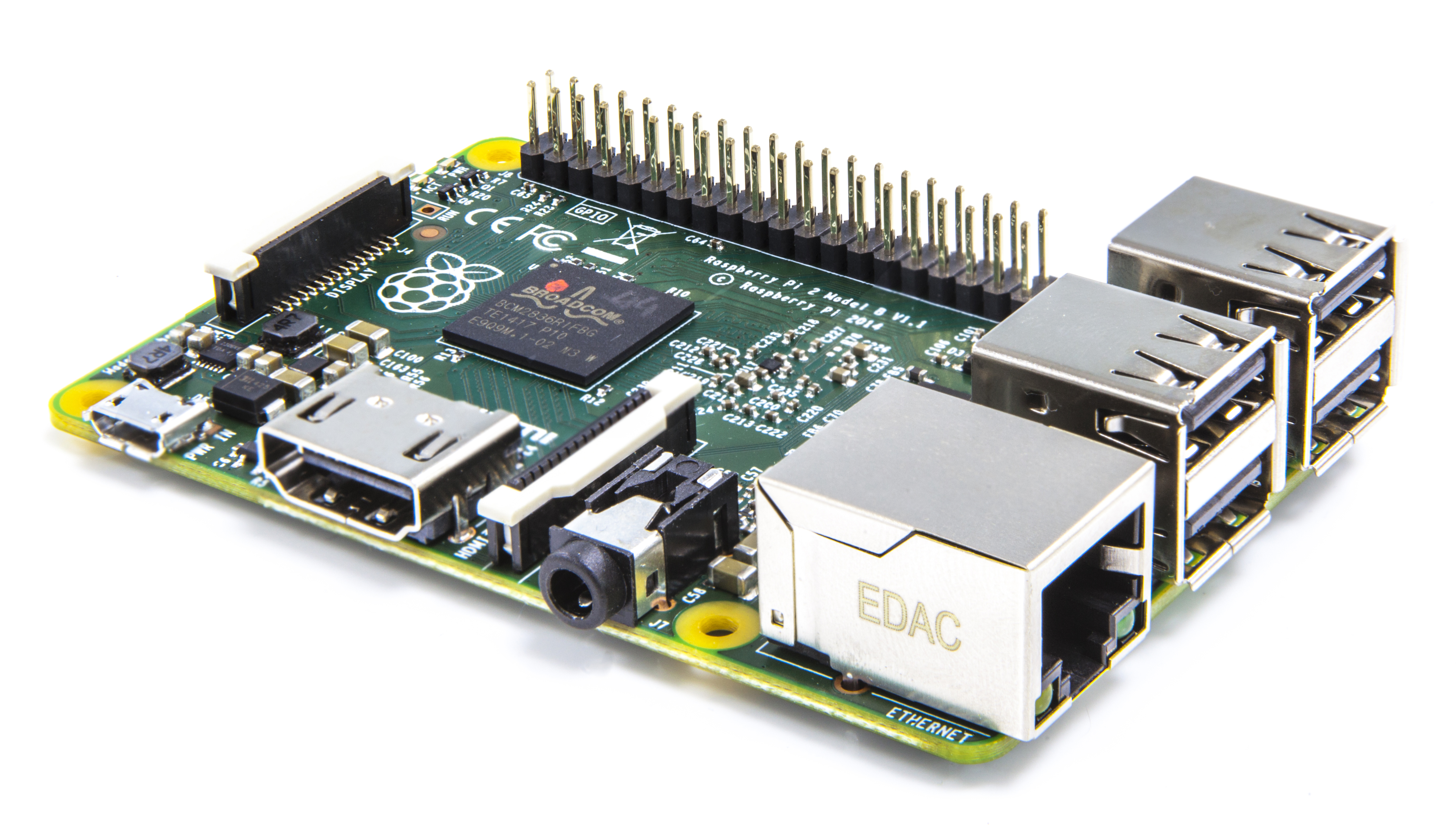
Raspberrypi 2 model B

Ja tenemim la nova Raspberrypi 2 model B.

http://www.raspberrypi.org/products/raspberry-pi-2-model-b/

Que té de bo:

+ Chip ARM més veloç
+ 1 Gbyte de Ram (enfront dels 512 Mbytes que portava el model anterior)
+ Compatible amb versions anteriors tant en forma com amb software.

Que continua tenint de dolent:

- Compartició del bus USB i Ethernet
- Ethernet a 100 Mbits per segon i no a Gigabit

En breu la tindré a casa i veurem com rendeix.


dijous, 12 de març del 2015

Transmission a la Raspberrypi

Avui explicarem com instal·lar el famós programa de descarrega de torrents per la nostra Raspberrypi.


El primer pas es com sempre actualitzar el repositori del nostre dispositiu:

sudo apt-get update
sudo apt-get upgrade
sudo rpi-update


Seguidament rebotem el dispositiu:

sudo reboot


Un cop el sistema esta actualitzat,


Instal·lem el "transmission" :

sudo apt-get install transmission-daemon

Fem un backup del ficher de configuració :

sudo cp /etc/transmission-daemon/settings.json transmission-settings.json_backup

Creem una nova contrasenya. 
Primer aturem el servei:

service transmission-daemon stop [ ok ] Stopping bittorrent daemon: transmission-daemon.
Ara podem habilitar l'access web a Transmission editant 


vi /etc/transmission-daemon/settings.json

"rpc-authentication-required": true,.
    "rpc-bind-address": "0.0.0.0",.
    "rpc-enabled": true,.
    "rpc-password": "el password que volguem possar",.
    "rpc-port": 9091,.
    "rpc-url": "/transmission/",.
    "rpc-username": "transmission",.
    "rpc-whitelist": "127.0.0.1",.
    "rpc-whitelist-enabled": false,.

Restablim el servei:

service transmission-daemon start
[ ok ] Starting bittorrent daemon: transmission-daemon.

Ara podem accedir des de el navegador:

http://Adreça_local:9091/transmission/web/